Organizasyon Görev Şeması PERSM23
1.Organizasyon / Görev Şeması Oluşturma
1.1.Yeni Belge Açma
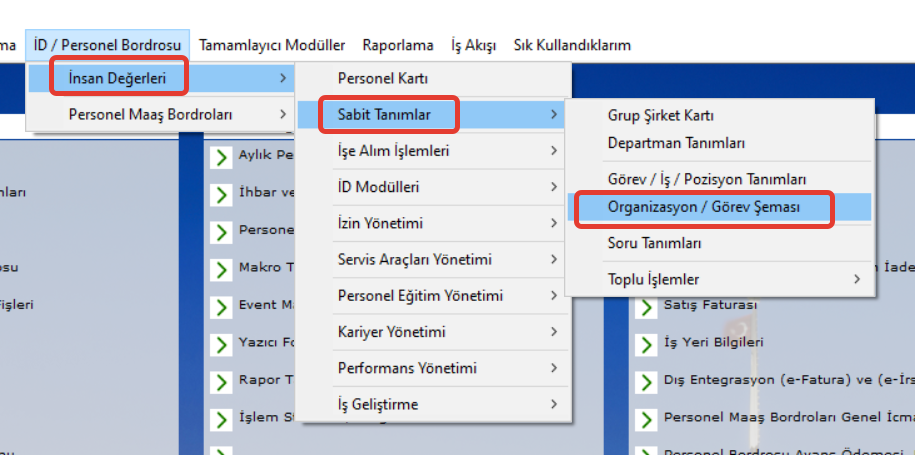
İD / Personel Bordrosu modülünden İnsan Değerleri > Sabit Tanımlar > Organizasyon / Görev Şemasına tıklanarak ilgili modüle ulaşılır.
Resim 12
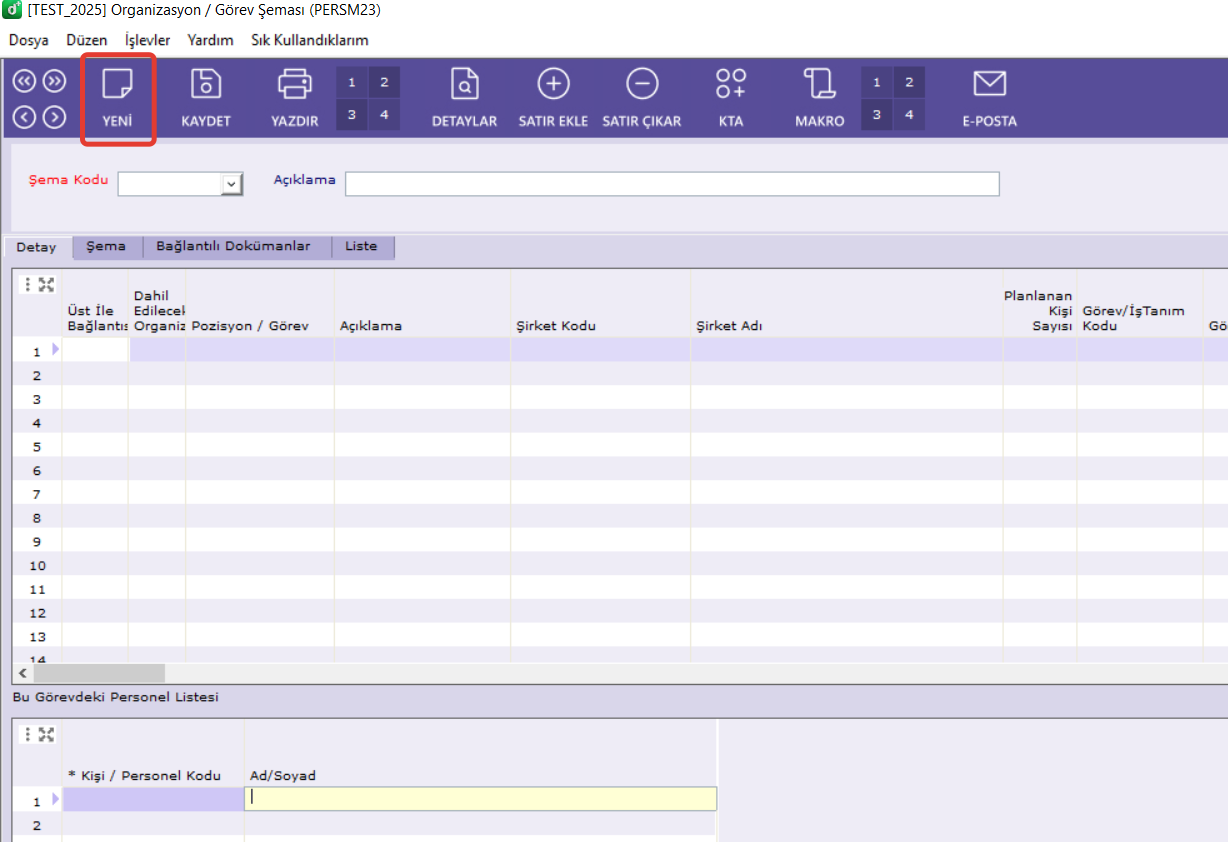
Açılan modülde Yeni butonuna tıklanarak belge açılır.
Bu modül, şirketlerin organizasyonel yapılarını hiyerarşik bir biçimde tanımlayabilmelerini, görev ve pozisyonlar arasındaki ast–üst ilişkilerini sistematik olarak oluşturabilmelerini amaçlamaktadır.
Organizasyon şeması sayesinde:
- Yetki ve sorumluluklar netleştirilir
- Departman bazlı görev dağılımları izlenebilir hale gelir
- Kurumsal yapı dijital ortamda sürdürülebilir şekilde yönetilir
Modül, birimlerde görev tanımlarının ve raporlama ilişkilerinin netleştirilmesini destekler.
Resim 13
1.2.Hiyerarşi Belirleme ve Personelleri Ekleme
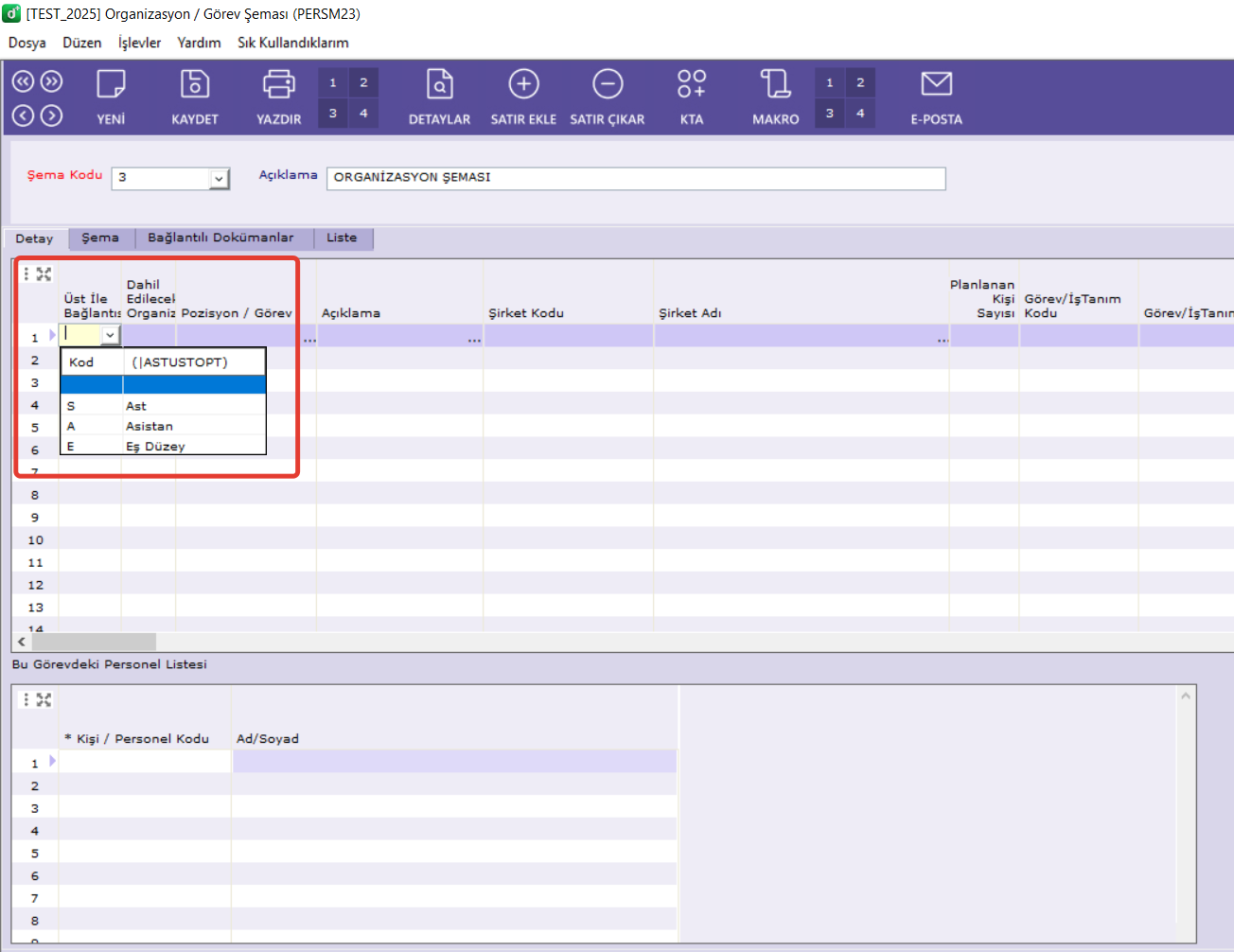
Resim 3’te görülen alan sayesinde pozisyonların üst, ast veya eş düzey ilişkilerini ayırt edilir.
Resim 14
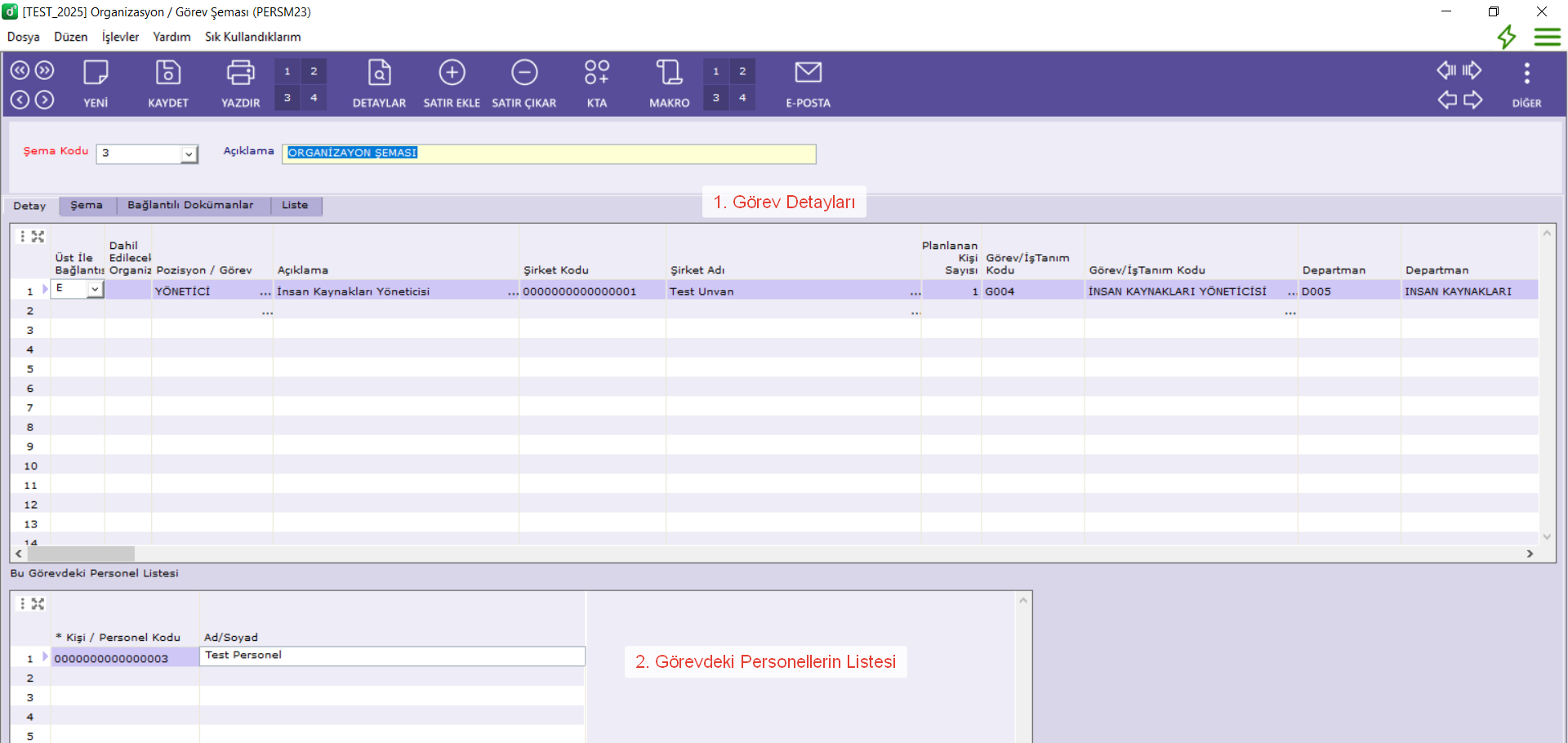
Resim 4’te doldurulması gereken alanlar örnek olarak doldurulmuştur.
Açıklamaları aşağıda detaylı şekilde belirtilmiştir.
Resim 15
● Üst / Ast / Asistan / Eş Düzey: Görevler arası bağlılık durumuna göre seçilir
Bu örnekte “YÖNETİCİ” pozisyonu üst seviye görev olarak tanımlanmıştır.
● Organizasyon Pozisyon / Görev: Bu alana organizasyon yapısında yer alacak görev adı girilir.
Örnek: YÖNETİCİ
Bu alan, organizasyon şemasında görünecek olan temel pozisyon bilgisidir.
● Açıklama: Görevin detaylı tanımının girildiği alandır.
Örnek: İnsan Kaynakları Yöneticisi
Bu alan sayesinde benzer görev adlarının daha açıklayıcı şekilde ayırt edilmesi sağlanır.
● Şirket Kodu / Şirket Adı: Görevin hangi şirkete ait olduğunu belirtir.
Çok şirketli yapılarda görevlerin doğru şirket altında tanımlanmasını sağlar.
Örnek:
Şirket Kodu: 0000000000000001
Şirket Adı: Test Unvan
● Planlanan Kişi Sayısı: İlgili görev için organizasyon yapısında kaç personel öngörüldüğünü ifade eder.
Örnek: 1
Bu alan, kadro planlaması ve kaynak yönetimi açısından önemlidir.
● Görev / İş Tanım Kodu : Görevin sistemsel olarak takip edilmesini sağlayan benzersiz koddur.
Örnek: G004
Bu kod, raporlama ve diğer modüllerle entegrasyonda kullanılır.
● Görev / İş Tanım Adı: Görev tanımının sistemdeki resmi adıdır. Görev Kodu seçildiğinde otomatik dolar.
Örnek: İnsan Kaynakları Yöneticisi
● Departman Kodu / Departman Adı: Görevin bağlı olduğu departmanı belirtir.
Örnek: Departman: İnsan Kaynakları
Bu bilgi, departman bazlı organizasyon şeması ve raporlamalar için kullanılır.
2. Görevdeki Personellerin Listesi
Bu bölümde, yukarıda tanımlanan görevi fiilen yürüten personeller listelenir.
● Kişi / Personel Kodu: Göreve atanacak personelin sistemdeki personel kodu seçilir.
Örnek: 0000000000000003
● Ad / Soyad: Seçilen personelin adı ve soyadı sistem tarafından otomatik olarak doldurulur.
Örnek: Test Personel
Bu yapı sayesinde her görevin hangi personel tarafından yürütüldüğü net bir şekilde izlenebilir.

Resim 16
Resim 5’te yer alan örnek yapıda:
- YÖNETİCİ 1
→ İnsan Kaynakları Yöneticisi görevini temsil etmektedir. - YÖNETİCİ 2
→ Bilgi İşlem Yöneticisi görevini temsil etmektedir. - PERSONEL 1
→ İnsan Kaynakları Uzmanı olarak tanımlanmıştır.
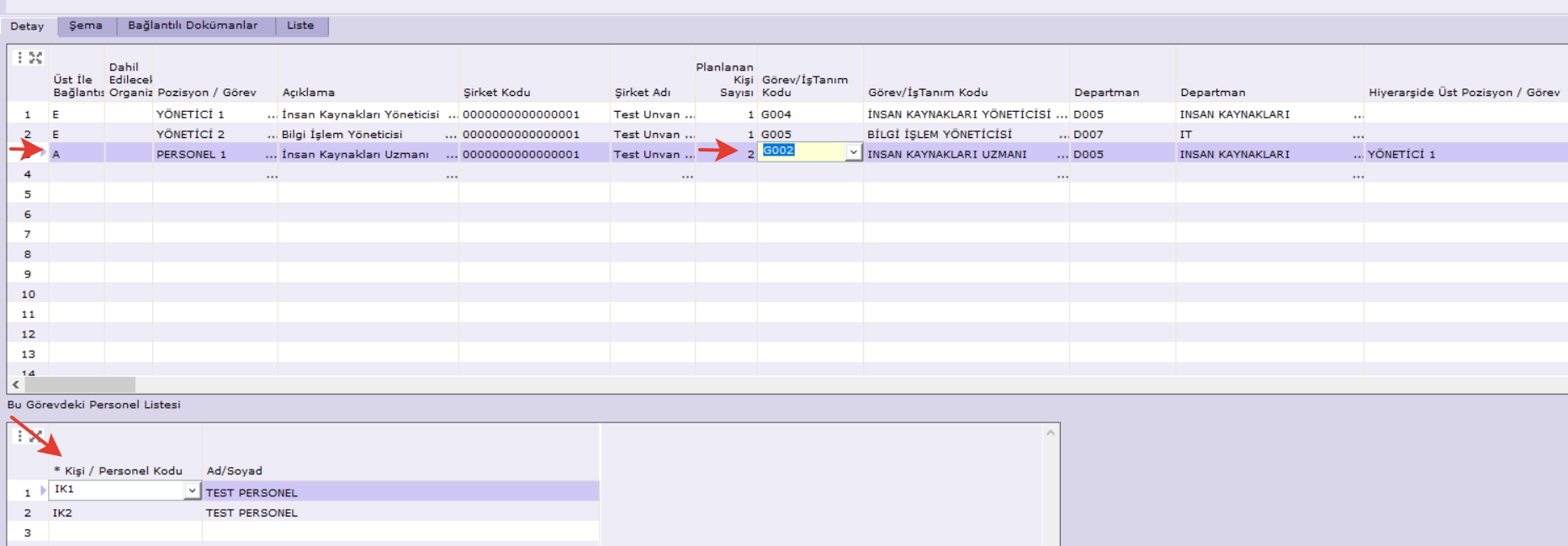
PERSONEL 1 satırında, “Hiyerarşide Üst Pozisyon / Görev” alanında YÖNETİCİ 1 seçilmiştir.
Bu seçim sonucunda:
- PERSONEL 1 görevi, organizasyon yapısında YÖNETİCİ 1’e bağlı hale gelmiştir
Resim 5’te kırmızı çerçeve ile işaretlenen alanlar, bu bağlantının nasıl kurulduğunu göstermektedir.
Resim 6’da ise ilgili satıra tıklanarak planlanan 2 adet personelin aşağıdaki Personel Listesine eklendiği örnek olarak gösterilmiştir.
Resim 17
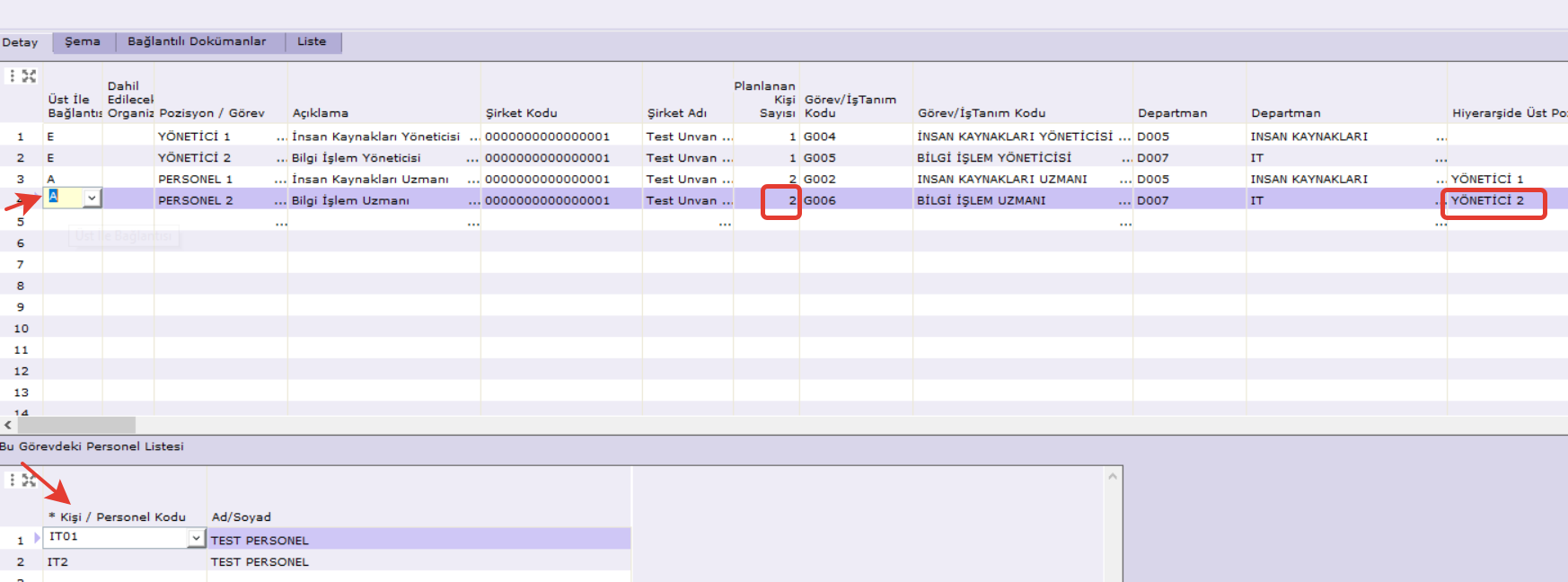
Resim 7’de ise diğer YÖNETİCİ’ye ait personellerin listelendiği ve üst görev olarak da YÖNETİCİ 2’nin seçildiği görülmektedir.
Resim 18
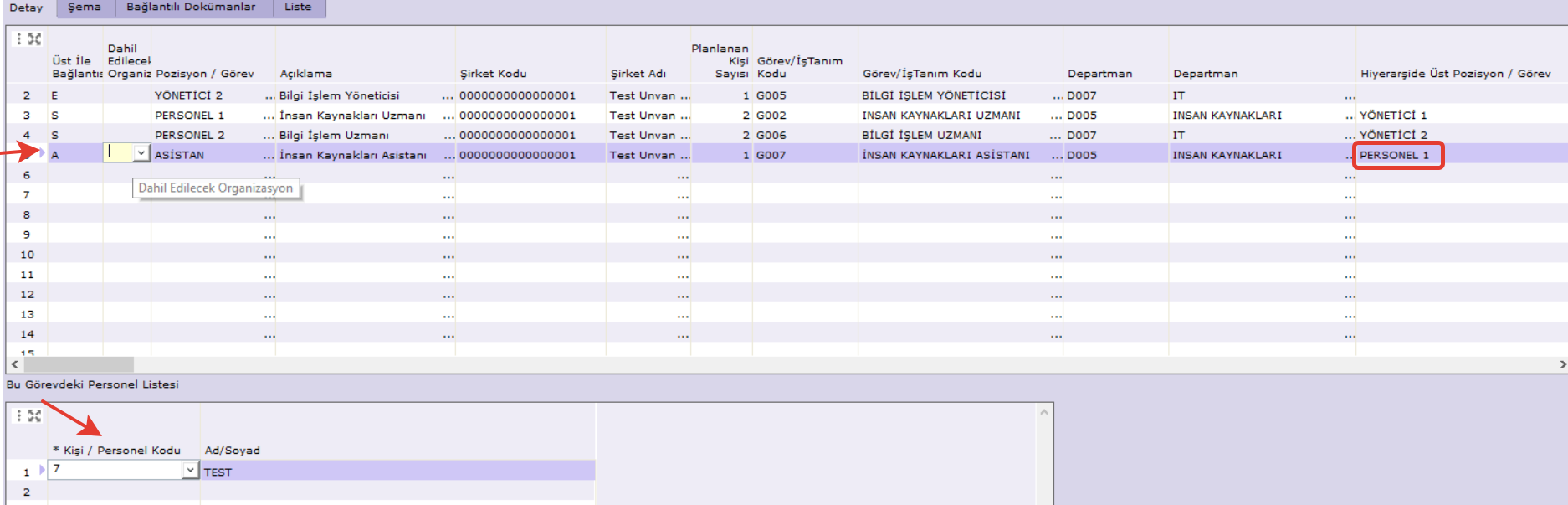
Son olarak A (Asistan) seçeneği ile Asistan eklenmiştir.
Resim 19
1.3. Organizasyon Şeması Oluşturma
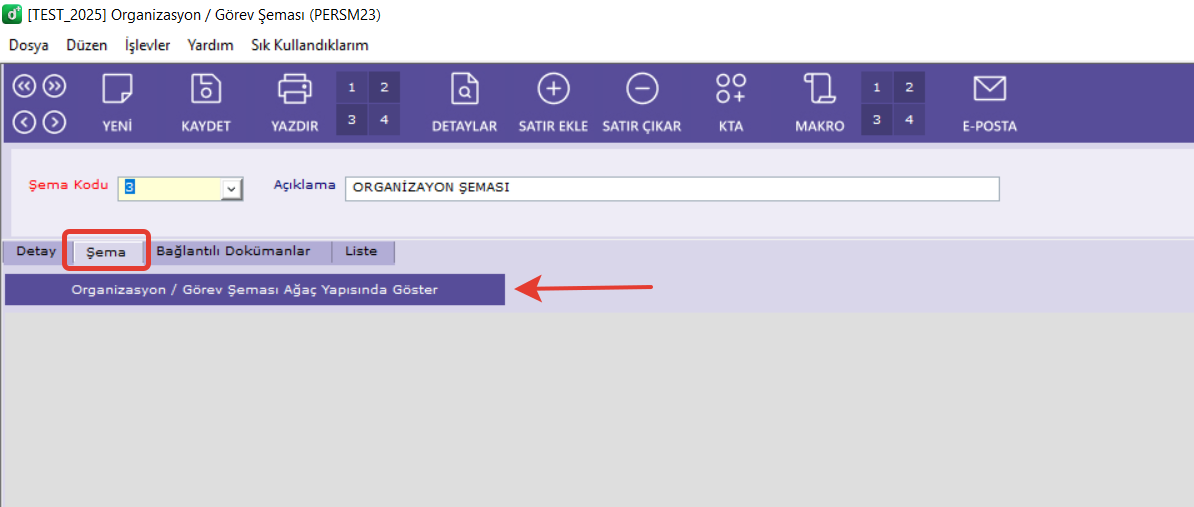
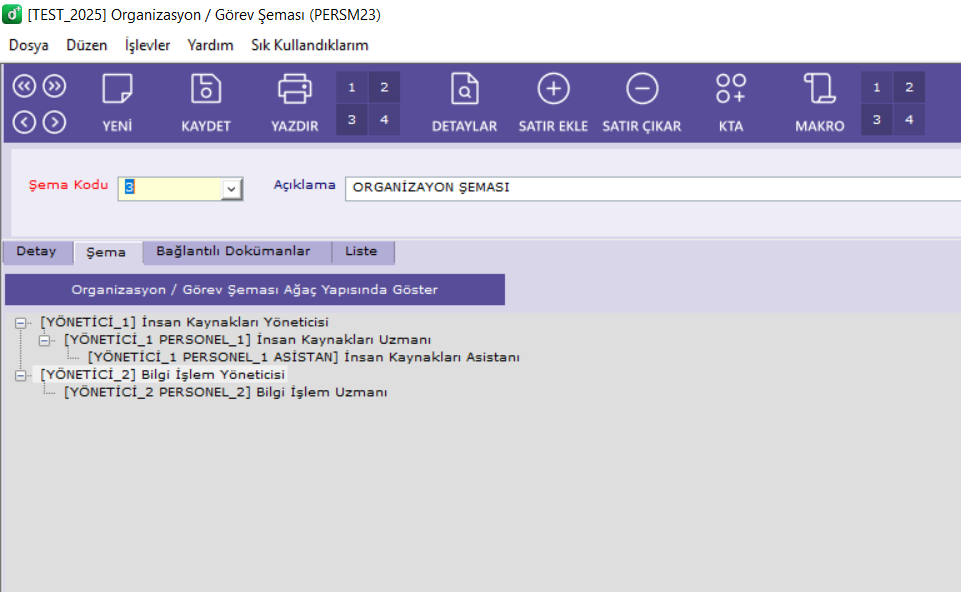
Şema sekmesine tıklanarak Organizasyon / Görev Şeması Ağaç Yapısında Göster butonuna tıklanır.
Resim 20
Resim 10’daki gibi Ağaç Yapısında Organizasyon Şeması görülür. Kaydet butonuna tıklanır.
Şemaya istenildiği kadar alt kırılım Detay sekmesinden önceki maddelerde gösterildiği gibi eklenebilir.
Resim 21