Mizan Raporu
Mizan
1.Mizan
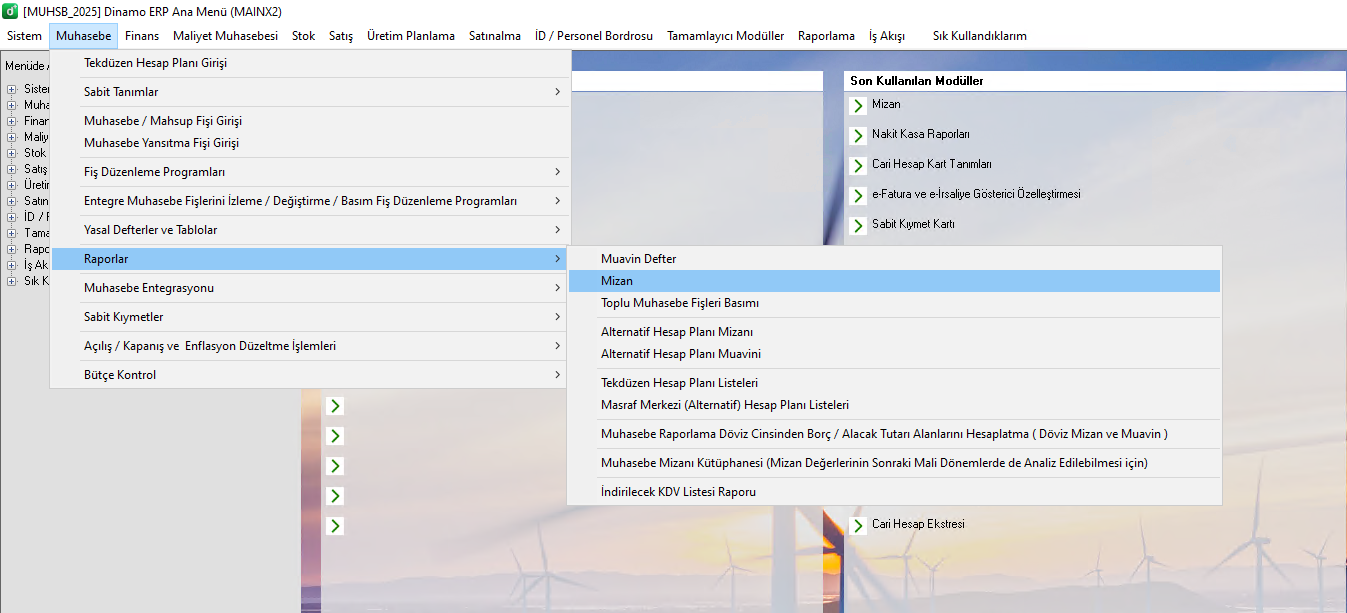
Mizan raporu oluşturma ekranına ulaşmak için DinamoERP+ ana menüsü üzerinden aşağıdaki adımları takip edin: Resim1
Muhasebe > Raporlar> Mizan (MUHAR0)
Resim1
Mali Dönem ve Defter Kodu: Raporun ait olduğu ilgili mali yılı/muhasebe defter kodunu seçin.
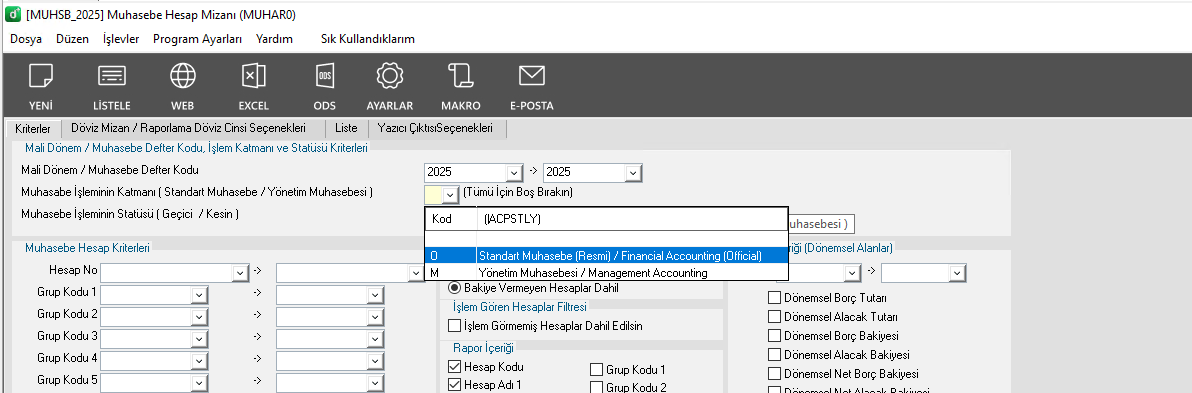
Muhasebe İşleminin Katmanı: Sistemde yer alan seçenekler arasından raporun kapsamını belirleyebilirsiniz.
Standart Muhasebe katmanını seçebilirsiniz. Alternatif olarak Yönetim Muhasebesi seçeneği de mevcuttur. Resim2
Resim2
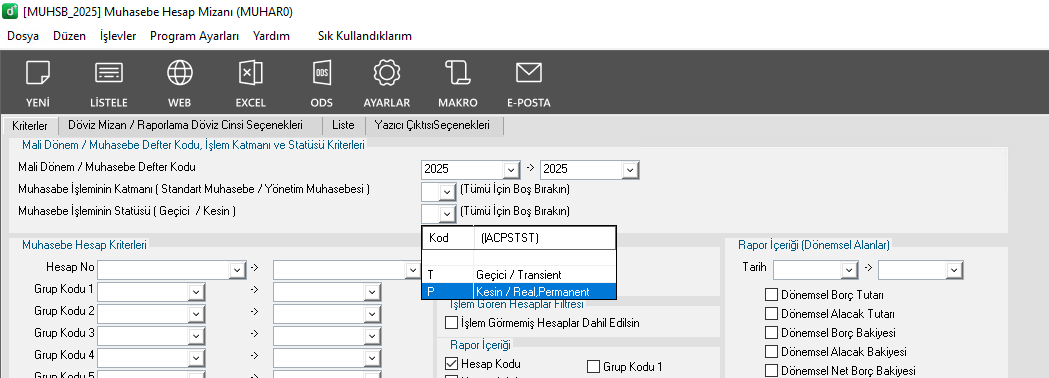
Muhasebe İşleminin Statüsü: İşlemlerin kesinleşme durumuna göre filtreleme yapın. Kesinleşmiş muhasebe kayıtlarını rapora dahil etmek için "Geçici/Kesin" statüleri arasından P Kesin seçimini yapabilirsiniz. Resim 3
Resim3
Hesap ve Tarih Kriterlerinin Belirlenmesi
Rapor kapsamını daraltmak ve belirli bir zaman dilimini raporlamak için şu filtreleri kullanın:
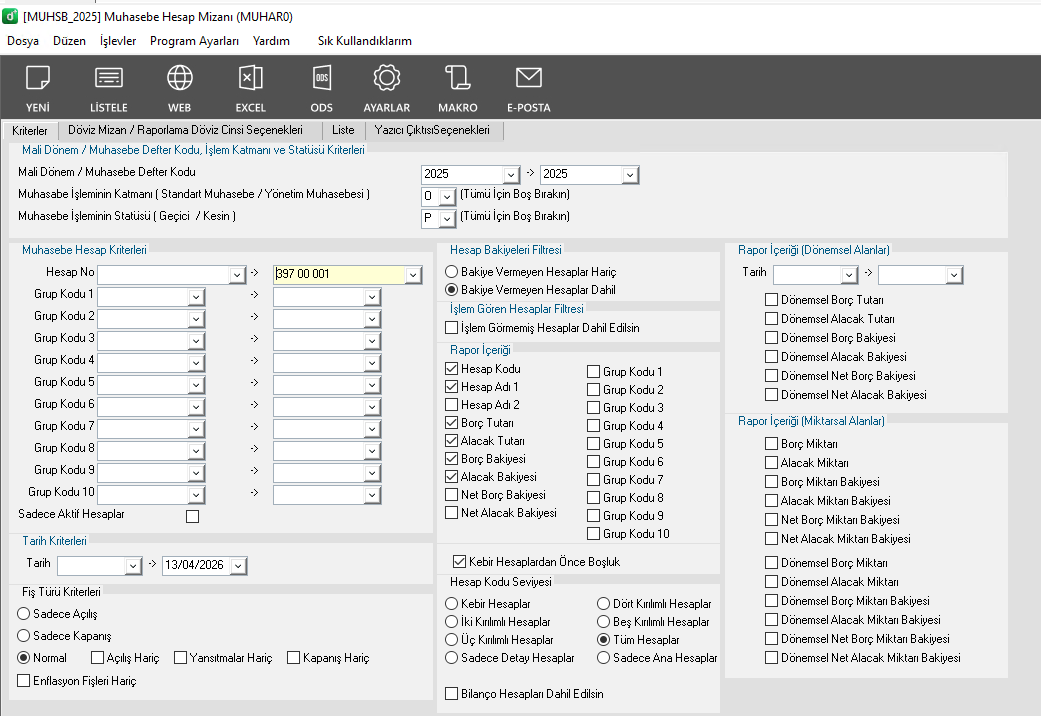
Hesap Kodu Aralığı: Belirli bir hesap grubu için rapor almak isterseniz başlangıç ve bitiş hesap kodlarını tanımlayın. Herhangi bir aralık belirtilmemesi durumunda sistem tüm muhasebe kodlarını rapora dahil edecektir. Resim4
Resim4
Tarih Kriteri: Raporun kapsayacağı "Başlangıç Tarihi" ve "BitişTarihi" alanlarını girin.
Başlangıç tarihi alanı boş bırakılıp sadece bir bitiş tarihi girilirse; sistem, kayıtların başlangıcından itibaren belirtilen bitiş tarihine kadar olan tüm verileri getirecektir. Resim5
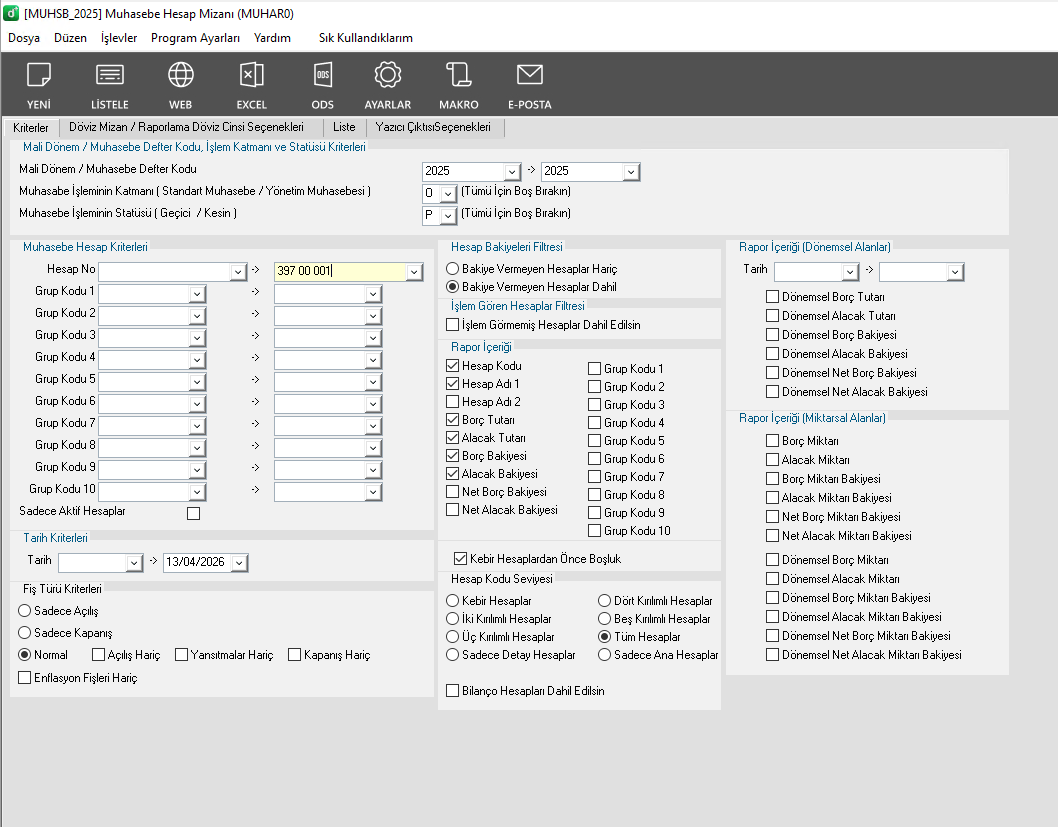
Resim 5
2.Fiş Türü ve İçerik Filtreleri
Rapor içeriğini özelleştirmek için aşağıdaki filtreleme adımlarını uygulayabilirsiniz.
Fiş Türü Kriterleri: Belirli fiş türlerini rapor dışında tutmak için Ör: Enflasyon fişleri hariç veya Yansıtmalar hariç seçeneklerini aktif hale getirebilirsiniz. Bu işlem, ilgili kayıtların mizan rakamlarına dahil edilmemesini sağlayacaktır. Resim 6
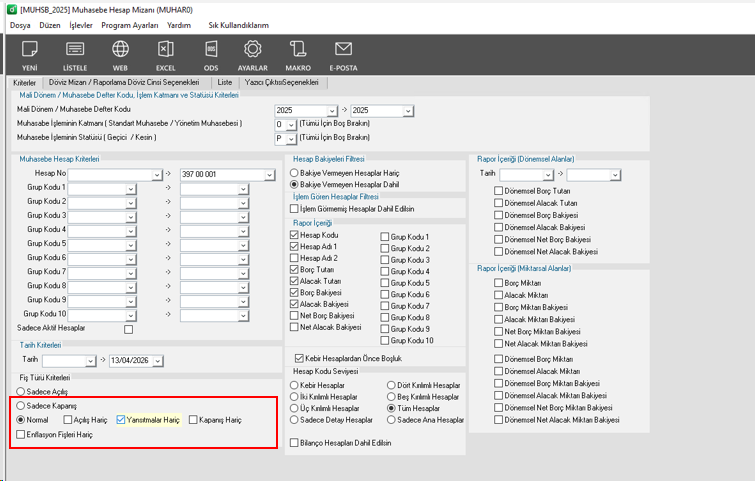
Resim6
Görünüm ve İçerik Filtreleri: İhtiyaca göre aşağıdaki kriterleri düzenleyebilirsiniz.
Hesap bakiyesi filtresi ile bakiye veren/vermeyen hesapları belirleyebilirsiniz. (1) Resim7
Rapor içeriği filtreleri ve Hesap kodu seviyesi filtreleri ile raporun detaylarını seçebilirsiniz. (2) Resim5
Rapor İçeriği kısmında dönemsel ve miktarsal alanlarını seçerek mizan raporunuzu alabilirsiniz. (3) Resim5
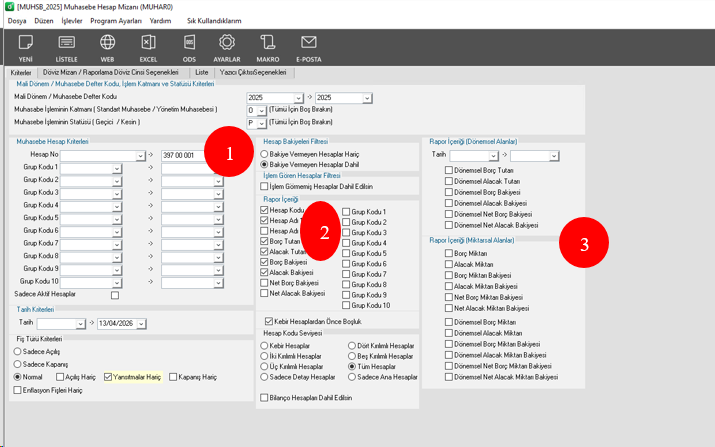
Resim 7
Raporun Oluşturulması ve Excel'e Aktarım içim
Tüm kriterler ve filtreler belirlendikten sonra raporu almak için ekranın üst kısmında bulunan Excel butonuna basın. (1) Resim 8
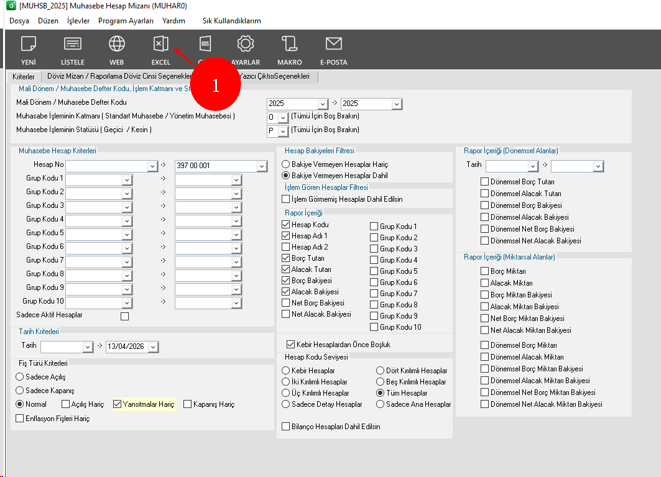
Resim 8
Sistem, yapılandırılan kriterlere ve tarih aralığına uygun mizan verilerini hazırlayarak Excel formatında kullanıcıya sunacaktır. Resim 9
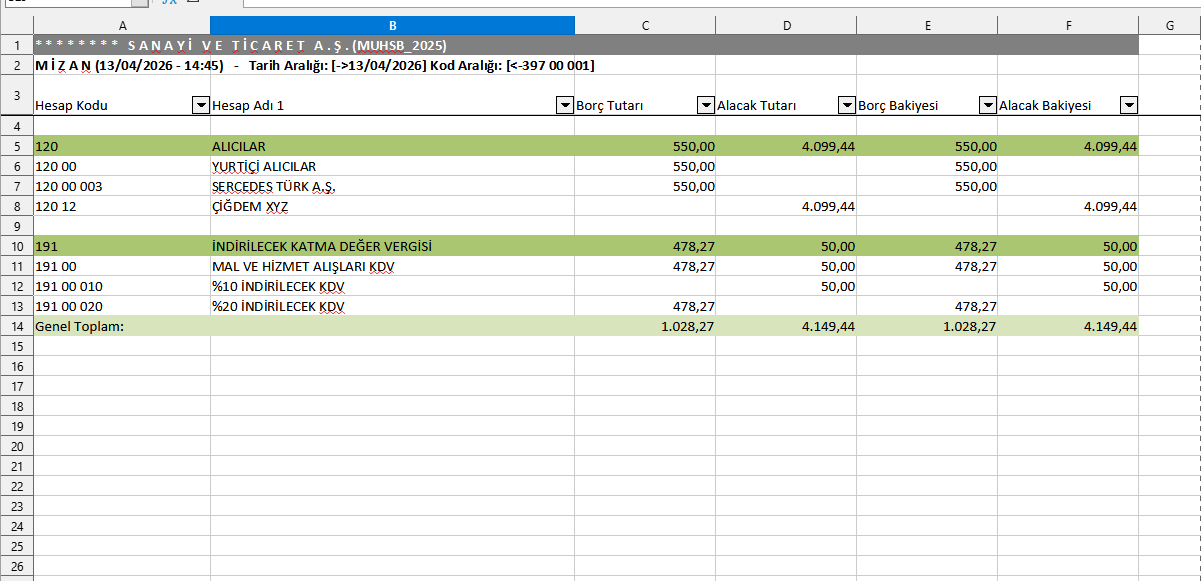
Resim 9